Un punto de interés es un lugar geográfico, que es de interés para el dueño de la flota o el controlador, por lo que cualquier acción sobre esa zona debe ser monitoreada. Existen dos tipos de Puntos de Interés: los Poligonales y los Circulares. Con estos tipos de PDI (por sus siglas en español) es posible seleccionar cualquier tipo de área dentro del mapa que quiera ser referenciada como una zona importante para el monitoreo de las unidades.
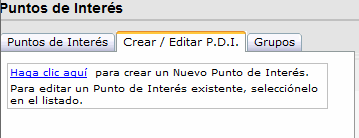
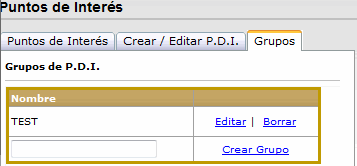
Cuando el usuario abre la aplicación en el menú Administración y hace clic en el enlace Puntos de Interés, se despliega una ventana a la izquierda donde están tres tabuladores, uno llamado Puntos de Interés, donde están todos los puntos de interés previamente creados con la opción de editar sus características, otro tabulador desde donde se pueden crear/editar nuevos puntos de interés y un último que permite crear los grupos para poder arganizar y agrupar los puntos de interés como se estime pertinente.
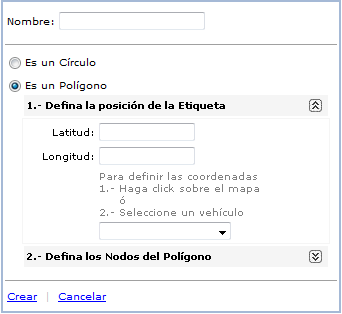
Un Punto de Interés (PDI por sus siglas en Español) es una ubicación geográfica definida por las coordenadas Latitud y Longitud para situar en un Mapa un punto, formado por la intersección de las coordenadas y que va a definir una posición que es de interés para el cliente. A este punto geográfico va a estar asociado una circunferencia o un polígono de dimensiones definidas por el cliente y que va permitir monitorear las entradas y las salidas que un vehículo hace a ese punto de interés. Es por ello que al entrar en el submenú Punto de Interés vamos a ver la ventana dedicada al Mapa de la región que estamos trabajando. Al definir un Punto de Interés, dando clic en el enlace Nuevo Punto de Interés, se van a presentar los diferentes campos que nos permiten definir ese POI. A la hora de crear o editar nuevos puntos de interés lo primero que tenemos que determinar si el punto de interés es circular o poligonal, pues a partir de ahí se escogerá un tipo u otro y se pasarán a definir las propiedades inherentes a cada uno. Al dar clic en el enlace para crear nuevo punto de interes, en ambos casos primeramente debemos definir el nombre del PDI. En el caso de que el PDI sea Circular se necesitará introducir además la Latitud ( Latitud geográfica del Punto de Interés, en grados, minutos y segundos) y la Longitud ( Longitud geográfica del Punto de Interés en grados, minutos y segundos.) Por último al dar clic en el ícono (
 ) asociado a la propiedad del Diámetro, se definirá la
dimensión de la circunsferencia cuyo centro es el PDI.
Al terminar de definir todas las propiedades
damos clic en Crear para activar este PDI en el sistema o clic en
Cancelar y desechamos todas las modificaciones que hemos hecho
hasta el momento.
) asociado a la propiedad del Diámetro, se definirá la
dimensión de la circunsferencia cuyo centro es el PDI.
Al terminar de definir todas las propiedades
damos clic en Crear para activar este PDI en el sistema o clic en
Cancelar y desechamos todas las modificaciones que hemos hecho
hasta el momento.Note que si no conoce la posición geográfica del punto, puede dar clic en el mapa o seleccionar un vehículo y su posición geográfica se asumirá como las coordenadas del punto de interés y automáticamente se definirán en la aplicación.
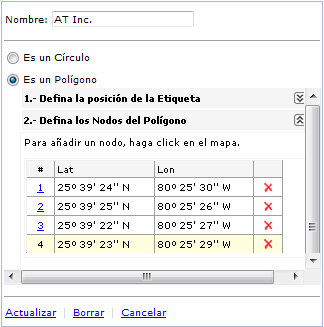
 que está asociada a cada nodo, para cambiarlos de
posición primero hay que seleccionar el nodo que se quiere mover,
ya sea dando clic en el número que indica el orden en que se ha
creado el nodo o seleccionándolo directamente en el mapa, luego se
dá clic sobre el nodo y manteniéndolo seleccionado se arrastra el
mouse hasta la nueva posición deseada, donde se libera el clic y
queda posicionado el nodo
que está asociada a cada nodo, para cambiarlos de
posición primero hay que seleccionar el nodo que se quiere mover,
ya sea dando clic en el número que indica el orden en que se ha
creado el nodo o seleccionándolo directamente en el mapa, luego se
dá clic sobre el nodo y manteniéndolo seleccionado se arrastra el
mouse hasta la nueva posición deseada, donde se libera el clic y
queda posicionado el nodo